



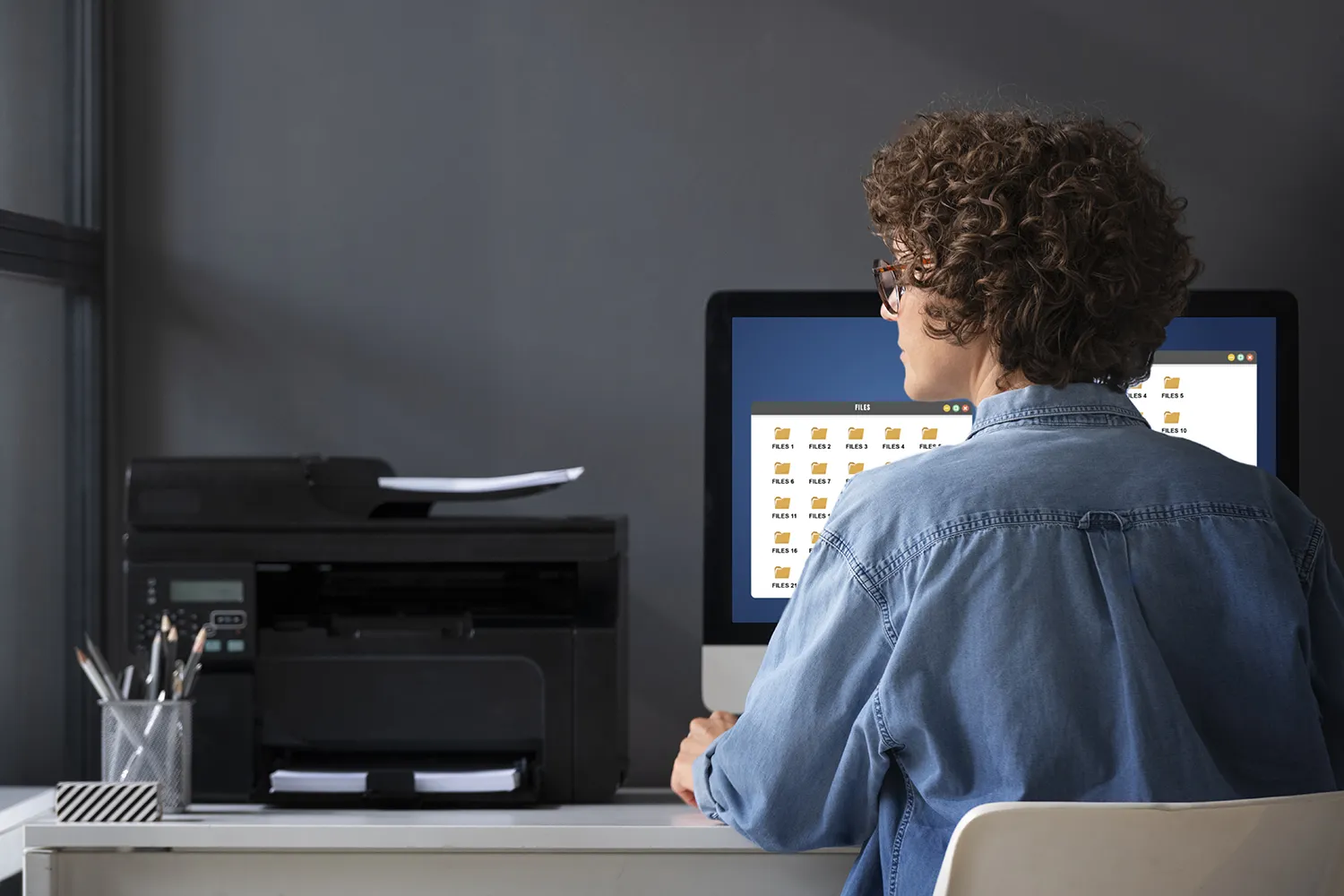
“Windows 10 มองไม่เห็นปริ้นเตอร์” หรือ “สั่งพิมพ์ไม่ได้” แก้ไขอย่างไร ปัญหาคลาสสิกที่คนทำงานสาย Windows ต้องเจออย่างน้อยครั้งหนึ่งในชีวิต! กำลังรีบส่งงานแต่พอสั่งปริ้นปุ๊บ… เงียบกริบ หรือที่หนักกว่านั้นคือหาชื่อปริ้นเตอร์ในเครื่องไม่เจอ ทั้งที่สายก็เสียบอยู่ ไฟก็ติด
วันนี้เราจะมาเป็นไอทีจำเป็นกันสักวัน สรุปวิธีเช็กและแก้ไขอาการ “Windows 10 มองไม่เห็นปริ้นเตอร์” หรือ “สั่งพิมพ์ไม่ได้” แบบที่ทำตามได้ง่ายๆ ไม่ต้องรอกราบกรานพี่ไอทีมาช่วย มาดูกันว่าต้องทำอย่างไรบ้าง
1. เช็กความพร้อมเบื้องต้น (Basic Check)
ก่อนจะไปแก้ที่ซอฟต์แวร์ บางทีปัญหาก็อยู่ใกล้ตัวกว่าที่คิด
- สายและการเชื่อมต่อ: ลองถอดสาย USB แล้วเสียบใหม่ หรือเปลี่ยนช่องเสียบ (Port) อื่นดูครับ บางครั้งพอร์ต USB ที่คอมพิวเตอร์อาจจะหลวม
- สถานะ Offline: เข้าไปที่ Settings > Devices > Printers & Scanners ดูว่าสถานะปริ้นเตอร์ขึ้นว่า Offline หรือไม่? ถ้าใช่ ให้คลิกที่ชื่อเครื่องแล้วเอาเครื่องหมายถูกออกจากคำว่า “Use Printer Offline”
2. รีสตาร์ทระบบสั่งพิมพ์ (Restart Print Spooler)
นี่คือ “ท่าไม้ตาย” ที่แก้ปัญหาได้เกือบ 80% ครับ บางครั้งระบบคิวงานพิมพ์ (Spooler) ของ Windows มันค้าง
- วิธีทำ:
- กดปุ่ม Windows + R บนคีย์บอร์ด พิมพ์คำว่า services.msc แล้วกด Enter
- หาชื่อบริการที่ชื่อว่า Print Spooler
- คลิกขวาแล้วเลือก Restart
- ผลลัพธ์: วิธีนี้จะช่วยล้างงานที่ค้างคาและปลุกให้คอมพิวเตอร์กลับมาเชื่อมต่อกับปริ้นเตอร์อีกครั้ง
3. ใช้ตัวช่วยอัตโนมัติ (Windows Troubleshooter)
Windows 10 มีหมอประจำตัวมาให้ด้วยนะครับ ลองเรียกมาใช้งานดู
- วิธีทำ: ไปที่ Settings > Update & Security > Troubleshoot > เลือก Additional troubleshooters จากนั้นคลิกที่ Printer แล้วกด Run the troubleshooter
- ผลลัพธ์: ระบบจะสแกนหาข้อผิดพลาดและพยายามซ่อมแซมให้เราโดยอัตโนมัติ
4. อัปเดตหรือลง Driver ใหม่
ถ้า Windows มีการอัปเดตบ่อยๆ บางครั้งมันอาจจะไปขัดแย้งกับไดรเวอร์ (Driver) เก่าของปริ้นเตอร์
- วิธีแก้: แนะนำให้ลบชื่อปริ้นเตอร์ออกก่อน แล้วไปดาวน์โหลดไดรเวอร์เวอร์ชันล่าสุดจากเว็บไซต์ของผู้ผลิตยี่ห้อนั้นๆ (เช่น HP, Canon, Brother, Epson) มาลงใหม่ครับ วิธีนี้จะช่วยให้ Windows 10 รู้จักเครื่องพิมพ์ได้อย่างแม่นยำที่สุด
ตารางสรุป: อาการแบบนี้ แก้ตรงไหนดี?
| อาการที่พบ | สาเหตุที่น่าจะเป็น | วิธีแก้เบื้องต้น |
| หาชื่อปริ้นเตอร์ไม่เจอเลย | สายหลวม หรือ Driver หลุด | เช็กสาย USB / ลง Driver ใหม่ |
| กดปริ้นแล้วนิ่ง แต่สถานะเป็น Online | ระบบคิวงานค้าง | Restart Print Spooler |
| เครื่องขึ้นสถานะ Error | กระดาษหมด หรือมีงานค้างที่ผิดพลาด | ล้างคิวงาน (Cancel all documents) |
| ปริ้นผ่าน Wi-Fi ไม่ได้ | IP Address เปลี่ยน หรือเน็ตหลุด | รีเซ็ต Router หรือเช็กวง Wi-Fi |
สรุป: งานไม่สะดุด ถ้าเลือก “ตัวช่วย” ที่ใช่
ปัญหาเรื่อง Windows กับปริ้นเตอร์มักจะมาในวันที่เรายุ่งที่สุดเสมอครับ การรู้รู้วิธีแก้เบื้องต้นจะช่วยให้คุณประหยัดเวลาและลดความเครียดไปได้มาก


