



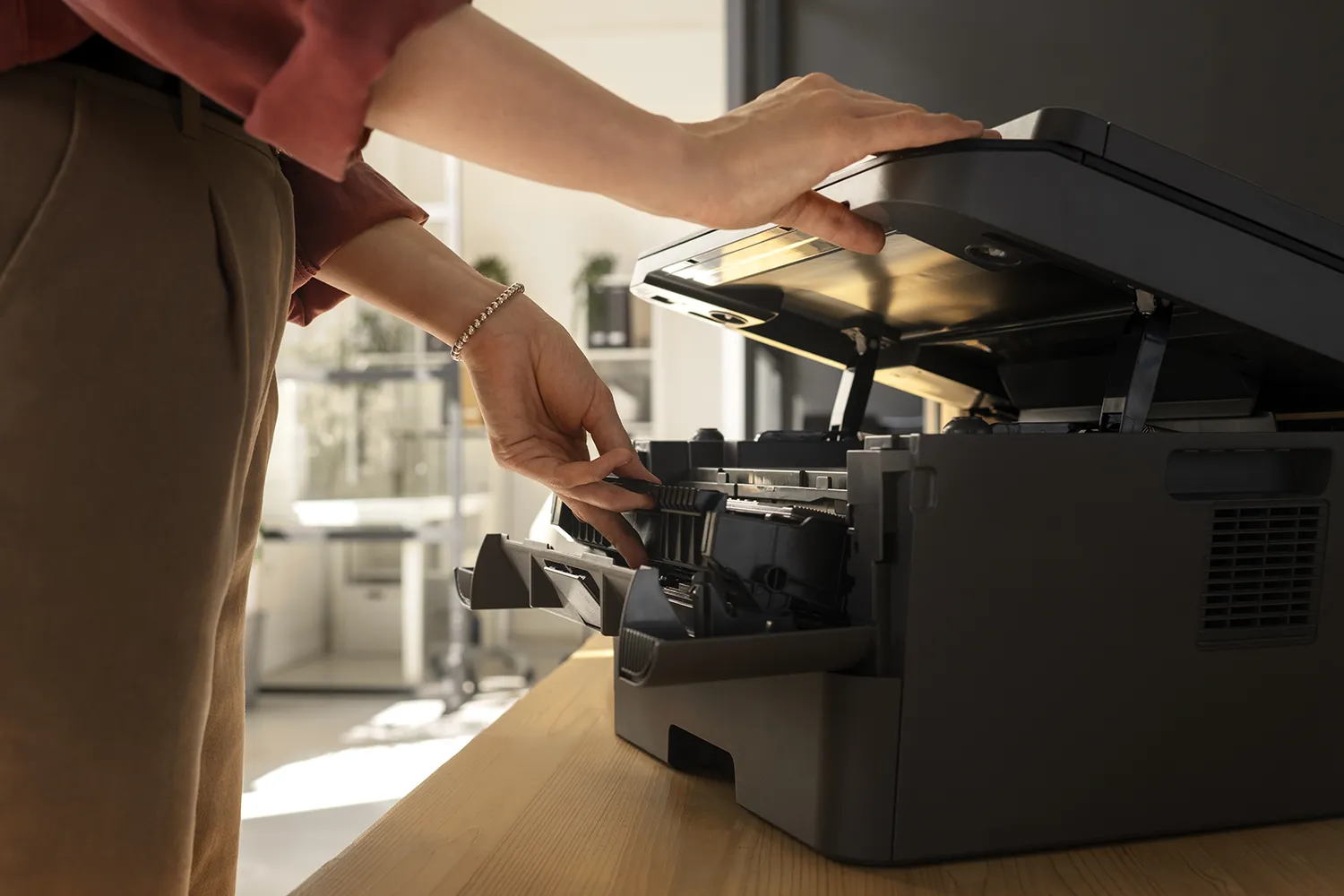
วิธีแก้ไขปัญหาเวลาปริ้นไม่ออก ปัญหายอดฮิตอันดับหนึ่งของคนทำงานคือการที่ต้องตะโกนถามเพื่อนร่วมงานว่า “ทำไมปริ้นไม่ออก!” โดยเฉพาะในวันที่ต้องรีบเอาเอกสารไปเสนอหัวหน้า หรือส่งงานให้ลูกค้า อาการนิ่งสนิทของเครื่องปริ้นเนี่ยแหละครับที่ทำเอาความดันพุ่งได้ง่ายๆ
วันนี้เราจะไม่นั่งกุมขมับกันอีกต่อไป ผมรวบรวม “วิธีแก้ไขปัญหาเวลาปริ้นไม่ออก” ฉบับที่เข้าใจง่าย ทำตามได้จริง มาฝากเพื่อนๆ วัยทำงานทุกคน
1. เช็ก “สายและไฟ” พื้นฐานที่มักตกม้าตาย
ก่อนจะไปโทษซอฟต์แวร์ ลองก้มดูสักนิดว่าปัญหามันอยู่ใกล้ตัวหรือเปล่า?
- สายเชื่อมต่อ: สาย USB หลวมไหม? ถ้าต่อผ่านระบบแลน (LAN) สายยังเสียบแน่นอยู่หรือเปล่า? ลองถอดแล้วเสียบใหม่
- สถานะไฟ: เครื่องเปิดอยู่ไหม? มีไฟสีส้มหรือสีแดงกระพริบเตือนอะไรหรือเปล่า? บางครั้งแค่กระดาษหมด หรือฝาเครื่องปิดไม่สนิท เครื่องก็หยุดทำงานแล้ว
2. เคลียร์คิวงานที่ค้าง (Clear Print Queue)
บางครั้งเรากดสั่งปริ้นรัวๆ เพราะเห็นว่ามันไม่ยอมออก ทำให้งานมันไป “จุก” อยู่ในคิว จนระบบเอ๋อไปเลย
- วิธีแก้:
- ไปที่ Settings > Devices > Printers & Scanners
- คลิกที่ชื่อปริ้นเตอร์ของคุณ แล้วเลือก Open Queue
- ไปที่เมนู Printer แล้วเลือก Cancel All Documents เพื่อล้างงานเก่าทิ้งให้หมด แล้วลองสั่งใหม่ทีละหนึ่งใบ
3. ตรวจสอบสถานะ “Offline”
บ่อยครั้งที่คอมพิวเตอร์ของเราสลับโหมดไปเป็น Offline เองโดยที่เราไม่รู้ตัว
- วิธีแก้: ในหน้าหน้าต่างคิวงานพิมพ์ (จากข้อ 2) ให้เช็กที่เมนู Printer ว่ามีเครื่องหมายถูกหน้าคำว่า “Use Printer Offline” หรือไม่? ถ้ามีให้ คลิกออก เพื่อให้เครื่องกลับมาออนไลน์
4. ปลุกระบบด้วยการ Restart “Print Spooler”
ถ้าสั่งแล้วเครื่องนิ่งสนิท เหมือนคอมพิวเตอร์กับเครื่องปริ้นคุยกันไม่รู้เรื่อง ให้ลองรีสตาร์ทตัวกลางที่ชื่อว่า Spooler ดู
- วิธีทำ:
- กดปุ่ม Windows + R พิมพ์คำว่า services.msc แล้วกด Enter
- หาชื่อ Print Spooler คลิกขวาแล้วเลือก Restart
- วิธีนี้เปรียบเสมือนการรีเซ็ตระบบสั่งพิมพ์ใหม่ มักจะได้ผลเกือบทุกครั้ง!
ตารางเช็กลิสต์ด่วน: ปริ้นไม่ออกเพราะอะไร?
| อาการ | สาเหตุที่พบบ่อย | สิ่งที่ต้องทำ |
| เครื่องนิ่ง ไม่มีเสียงอะไรเลย | สายหลวม / ระบบ Spooler ค้าง | เช็กสาย USB / Restart Spooler |
| เครื่องมีเสียงทำงาน แต่กระดาษไม่ออก | กระดาษติด / กระดาษหมด | เช็กถาดกระดาษและช่องทางเดินกระดาษ |
| สั่งแล้วมีหน้าต่างเด้งว่า Error | Driver มีปัญหา / หมึกหมด | เช็กระดับหมึก / อัปเดต Driver |
| ปริ้นผ่าน Wi-Fi ไม่ได้ | สัญญาณเน็ตหลุด / IP เปลี่ยน | รีสตาร์ท Router หรือเชื่อมต่อ Wi-Fi ใหม่ |
สรุป: ป้องกันปัญหาในระยะยาว
ปัญหาปริ้นไม่ออกส่วนใหญ่เกิดจากซอฟต์แวร์ค้าง หรือการขาดการบำรุงรักษาครับ หากคุณเป็นออฟฟิศในเขต กรุงเทพฯ และปริมณฑล ที่ต้องใช้งานเอกสารหนักๆ และไม่อยากเสียเวลามานั่งแก้ปัญหาพวกนี้เอง การเลือก “บริการเช่าเครื่องถ่ายเอกสาร” คือตัวเลือกที่คุ้มค่าและตัดความรำคาญใจได้ดีที่สุด


